قبلا در بحث Unsharp Masking به موضوع شارپ کردن عکسها پرداختیم و ذکر شد که عدم شارپنس یکی از مشکلات فراگیر بین تصاویر دیجیتالی (اعم از عکسهای دوربینهای دیجیتال و نیز تصاویر اسکن شده) میباشد.
فرآیند Unsharp Masking یکی از قویترین و انعطافپذیرترین سیستمهای تصحیح شارپنس عکسها است. اما این فرآیند در مورد تصاویری که نویز زیادی داشته باشند، خوب عمل نمیکند و بعبارت بهتر، چون شارپنس لبهها را افزایش میدهد، باعث افزایش نویز تصویر نیز خواهد شد. هرچند که در بحث Unsharp masking ذکر شد که در مورد تصاویری که نویز زیادی دارند باید مقدار Threshold را بجای صفر ، بین ۱ تا ۵ قرار دهیم. اما با وجود رعایت این نکته بازهم مشکل فوق به طور کامل حل نخواهد شد.
در این نوشتار برای افزایش شارپنس تصاویر (به خصوص تصاویری که نویز زیادی دارند) راه جدیدی را ارائه میکنیم.
• تصویر مورد نظر را در فتوشاپ باز کنید. در پالت Layers ، روی لایه Background کلیک راست کرده و Duplicate layer را انتخاب نمایید.
• در حالیکه لایه کپی شده را انتخاب کردهاید، از طریق منو فرمان Filter > Other > Highpass را اجرا نمایید.
• در صفحه مربوطه مقدار Radius را ۱۰ قرار داده و OK نمایید.
• در لایه پالت برای لایه کپی شده، از منوی blending گزینه hardlight را انتخاب نمایید.
• روی تصویرتان تا حد Actual Pixels زوم کنید تا بهتر جزئیات را مشاهده نمایید.
• حال اپاسیته این لایه را آنقدر تنظیم نمایید تا حاصل کار به نظر شما رضایتبخش باشد. مقدار ۲۰ تا ۷۰ درصد در اکثر اوقات مناسب است
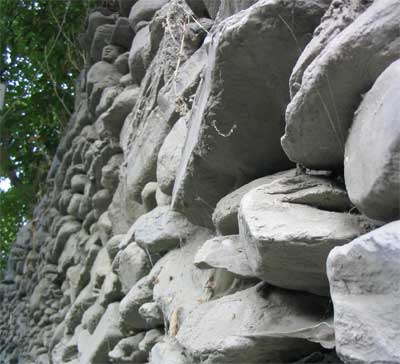
تصویر اولیه
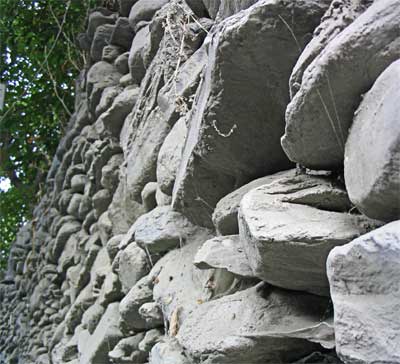
تصویر شارپ شده با روش Highpass
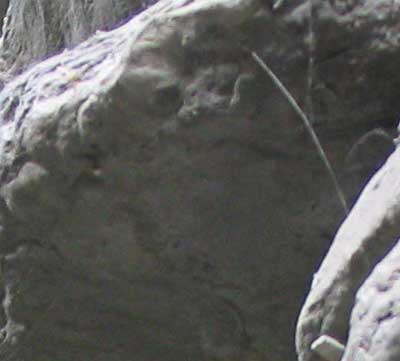
زوم ۱۰۰ درصد روی تصویر شارپ شده با روش high pass
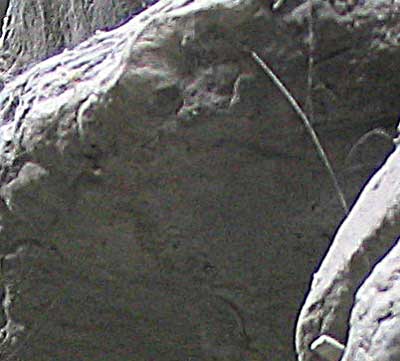
زوم ۱۰۰ درصد روی تصویر شارپ شده با روش Unsharp mask
با مقایسه دو تصویر آخر به وضوح برتری این روش را در شارپ کردن تصاویری که نویز زیاد دارند، مشاهده میکنید.
این روش ساده علاوه بر اینکه برای تصاویر با نویز زیاد خوب عمل میکند، یک مزیت بزرگ نیز دارد: مزیت مهم این روش آنست که براحتی قابل حذف است چرا که کلیه اعمال را در لایه جداگانه ای انجام دادیم و با خاموش کردن این لایه میتوان تصویر اولیه را مشاهده نمود.

salam agha naama!
besyar besyar aliii bood . vaghean mamnoon . yeki az bozorgtarin moshkelatam hal shod. movaffagh bashi . agha dast marizad !
omid
ممنون از زحمتی که کشیدی نعمای عزیز