
یکی از معیارهای تعیین کننده کیفیت یک عکس، کنتراست(Contrast) است. کنتراست تنها عامل تعیین کننده کیفیت تصویر نیست، اما بدون شک یکی از مهمترین عوامل آن به شمار میرود.
عموما، کنتراست نشانگر اختلاف بین روشنایی تاریکترین و روشنترین نقاط یک تصویر است. وقتی کنتراست تصویر کم باشد، اختلاف بین روشنایی آن نقاط کم است. نتیجه پایین بودن کنتراست تصویر، کمبود محدوده تونال تصویر و در نهایت محو بودن تصویر خواهد بود. بهبود کنتراست تصویر باعث وسعت محدوده تونال تصویر و بهبود فوکوس میگردد.
در این نوشته، راههای مختلف بهبود کنتراست را مرور خواهیم کرد و مزایا و معایب هریک را بررسی خواهیم کرد.(مانند همیشه نرم افزار هدف ما، فتوشاپ خواهد بود)
۱- برای تازهکاران دنیای دیجیتال، وسوسه انگیزترین ابزار بهبود کنتراست، کنترل Brightness/Contrast است.
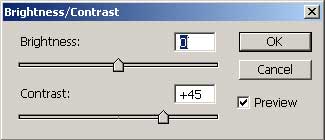
همین اول تکلیفمان را با این ابزار روشن کنیم: این کنترل را برای بهبود کنتراست پیشنهاد نمیکنیم! دلیلش این است که این ابزار انعطاف پذیری کافی برای بهبود کنتراست ندارد، چرا که نقاط تیره و روشن تصویر را به طور همزمان و به گونهای مشابه تحت تاثیر قرار میدهد. در نتیجه ممکن است با افزایش کنتراست در مناطق روشن تصویر، مناطق تیره تصویر دچار کمبود محدوده تونال شوند(و بالعکس).
۲- روش دوم، استفاده از کنترل Level است. مزیت این روش امکان کنترل جداگانه مناطق روشن و تاریک تصویر است. کلا وقتی مجبور میشویم که برای بهبود کنتراست تصویر، جزئیات تصویر را قربانی کنیم بهتر است اینکار را در مناطق تیره و سایهدار عکس انجام دهیم چرا که بیینده براحتی میپذیرد که مناطق سایه عکس، تیره است و نیازی به جزئیات ندارد اما اگر این اتفاق برای مناطق روشن تصویر بیافتد، همه متوجه میشوند که عکس اشکال دارد.
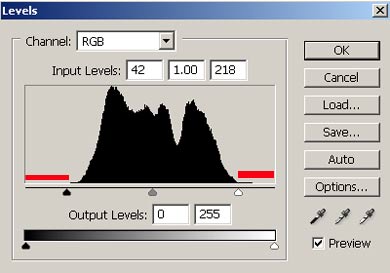
برای بهبود کنتراست با استفاده از Level کافیست که اسلایدرهای دو طرف را تا محل شروع اطلاعات در نمودار به سمت داخل بکشیم. اینکار باعث میشود که تیرهترین نقطه تصویر، سیاه مطلق و روشنترین نقطه تصویر نیز کاملا سفید شود که در نتیجه کنتراست تصویر و نیز محدوده تونال آن بهبود مییابد. برای اینکار بهتر است که تغییر Level را از طریق ایجاد یک لایه تنظیمی جدید انجام دهیم:
Layer > New Adjustment layer > Level
(برای آشنایی با لایه های تنظیمی به این مطلب مراجعه نمایید)
گاهی لازم است که کنتراست را کمی بیشتر افزایش دهید. در این موارد اسلایدر مربوط به رنگ سیاه را کمی بیشتر به داخل بکشید اما اسلایدر رنگ سفید را تغییر ندهید.
شاید بپرسید که اگر بخواهیم کنتراست را بیشتر کنیم، میزان دقیق و مناسب تغییر محل اسلایدر ها را چگونه بیابیم؟
برای اینکه دقیقا متوجه شویم که تغییرات اعمال شده تا چه حد مناسب هستند و در چه حدی باعث کاهش جزئیات تصویر خواهند شد، یک راه حل جالب وجود دارد: کافیست هنگامی که میخواهید اسلایدرها را تغییر دهید، ALT را بگیرید. با اینکار هنگام تغییر اسلایدر سفید، تصویر کاملا سیاه میشود.حال اگر اسلایدر را به داخل حرکت دهید، بتدریج یکسری پیکسلهای رنگی در تصویر ظاهر میشود که نشانه حذف اطلاعات تصویر است. رنگ پیکسلها نیز نشانگر کانال رنگی است که دچار بیشترین آسیب اطلاعاتی شده است. پس کافیست که قبل از شروع (یا حداقل قبل از افزایش زیاد) این پیکسلها، حرکت اسلایدر را متوقف نماییم. برای اسلایدر سیاه نیز همین عمل قابل انجام است، فقط با این تفاوت که ابتدا با گرفتن ALT تصویر کلا سفید خواهد شد.
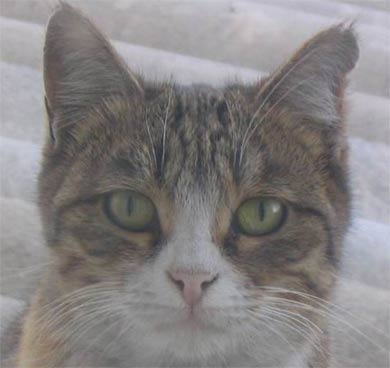
Canon Poweshot A70, F4.8, 1/80 s
/ تصویر اولیه
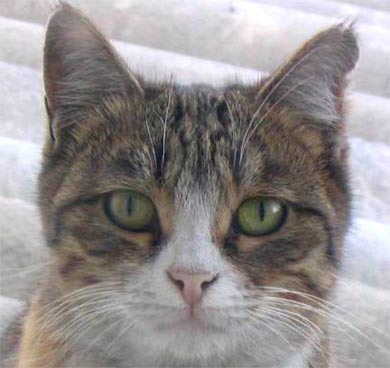
بهبود کنتراست با Level
۳- پس از استفاده از کنترل Level برای تنظیم نقاط سیاه وسفید، ممکن است هنوز کنتراست تصویر به حد مورد نیاز شما نرسیده باشد. چرا که همانگونه که متوجه شدید برای افزایش کنتراست با این روش، محدودیتهایی وجود دارد.

در این موارد باید از کنترل Curve استفاده نماییم. با تنظیم Curve میتوان کنتراست تصویر را بدون قربانی کردن جزئیات مناطق تیره و روشن، بهبود داد. بر خلاف Level که تنها امکان تنظیم نقاط سفید و نقاط سیاه وجود داشت، در این روش میتوان دامنه وسیعی از تون تصویر را کنترل نمود.
برای استفاده از Curve نیز بهتر است از یک لایه تنظیمی استفاده کنید:
Layer > New Adjustment Layer > Curve
برای بهبود کنتراست باید منحنی را کمی به شکل S درآوریم برای اینکار دو نقطه لنگر روی منحنی ایجاد میکنیم: در حدود %۲۰ بالا و ۲۰% پایین منحنی کلیک کنید تا دو نقطه لنگر ایجاد شود. حالا نقطه بالایی را کمی به چپ و نقطه پایین را کمی به راست بکشید و در حین اینکار به تصویر نیز دقت نمایید و تغییرات را مشاهده نمایید.
اگر بخواهید نقطه لنگر را تغییر دهید، دکمه CTRL را بگیرید و روی نقطه قبلی کلیک کنید تا حذف شود و سپس یک نقطه جدید ایجاد کنید.
برای دقت بیشتر میتوانید خطوط راهنمای پس زمینه Curve را بیشتر کنید. برای اینکار دکمه ALT را بگیرید و روی پس زمینهCurve کلیک کنید.
با روش S-Curve در حقیقت محدوده دینامیکی (dynamic Range) در نواحی روشن و تاریک تصویر را فشرده میکنیم تا محدوده میانی تصویر وسعت بیشتری پیدا کند چرا که چشم انسان به این محدوده میانی فوقالعاده حساس است. به بیان دیگر با توجه به محدودیتی که در Dynamic Range وجود دارد ما میزان محدوده میانی را کمی وسیعتر کرده ایم تا تصویر از لحاظ کنتراست بهتر به نظر برسد.
عیب این روش در موارد عکسهایی است که خودشان دارای محدوده میانی وسیعی هستند و با روش فوق امکان حذف جزئیات در مناطق تیره و روشن تصویر وجود دارد.برای این دسته از عکسها روش چهارم بسیار مفید است.
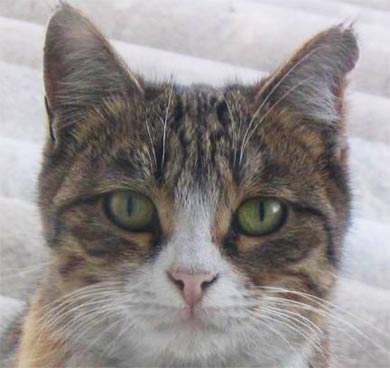
بهبود کنتراست با Curve
۴- روش چهارم برای افزایش کنتراست، استفاده از Unsharp Masking است. همانطور که میدانید، مورد استفاده اصلی Unsharp masking برای افزایش شارپنس تصاویر است اما میتوان با تنظیم متغیرهایش، از آن برای افزایش کنتراست نیز استفاده نمود. برای این کار صفحه مربوط به Unsharp masking را باز کنید:
Filter > sharpen > Unsharp masking
برای اینکه خاصیت شارپ نمودن این ابزار از بین برود، مقدار متغیر radius را زیاد میکنیم . مقدار ۵۰ مناسب است. سپس مقدار Amount را کم میکنیم تا تغییر شدید روشنایی، بین نواحی تاریک و روشن کم شود. میزان ۲۰% برای آن مناسب است. مقدار threshold را نیز صفر قرار میدهیم.
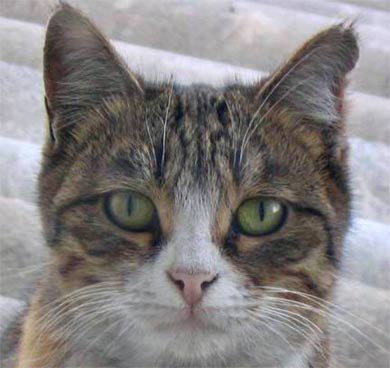
بهبود کنتراست با Local contrast enhancement
نتیجه این روش نیز بسیار خیره کننده است. شما میتوانید مقادیر Radius و Threshold را بازهم به میل خود و برای تصاویر مختلفتان تغییر دهید تا به بهترین میزان ممکن دست یابید.
به این روش Local Contrast Enhancement میگویند.
وقتی انسان به منظرهای که دارای محدوده دینامیکی وسیعی از لحاظ روشنایی است، مینگرد، جهت چشم انسان مرتبا از یک ناحیه به ناحیه دیگر تغییر میکند. چشم به طور همزمان، خود را با روشنایی های مختلف تطابق میدهد و اطلاعات مربوط به هر ناحیه به مغز ارسال میشود. حال، مغز با یکسری تصاویر مجزا روبرو است که با نورسنجی! های مختلف تهیه شده است. در این مرحله مغز انسان این اطلاعات مختلف را با هم ترکیب کرده و در نهایت یک منظره کامل بدون هیچ گونه حذف جزئیات و بدون هیچ گونه پله پله شدن روشنایی(با وجود نورسنجیهای مختلف مردمک چشم) تحویل میدهد.
با این تفاسیر هنوز برای سازندگان دوربینهای دیجیتال، کارهای بسیاری در پیش رو است!
منابع:
http://www.takegreatpictures.com
http://www.luminous-landscape.com/
Home
http://www.indiana.edu/~elegans

با تشکر مطالب بسیار سودمند و کاربردی بود که برای من فوق العاده مفید واقع شد.
استاد روشن. مثل همیشه عالی بود. مطالب شما بسیار علمی، دقیق و مفید است. از وقتی که صرف می کنید و سخاوتمندانه اطلاعات ارزشمند خود را در اختیار ما می گذارید بسیار متشکرم.
از سایت شما و به خصوص این صفحه بسیار استفاده کردم. متشکرم…. سوالی هم داشتم. منحنی تولید شده در پنجره Level دقیقا نشانگر چیست؟ محور افقی و عمودی نمایانگر چیست و چگونه می توان نقاط تاریک و روشن را با آن تنظیم نمود؟
در منحنی level محور افقی سطوح مختلف روشنایی را از سیاه مطلق در سمت چپ تا سفید مطلق در سمت راست نشان میدهد.
محور عمودی در هر قسمت نشانگر وسعتی از تصویر است که دارای آن روشنایی خاص میباشد. به طور مثال هر چقدر در سمت راست منحنی مقادیر عمودی بیشتری داشته باشد نشانه آن است که مناطق روشن تصویر بیشتر میباشد.
فاصله بین سیاه مطلق تا سفید مطلق در دوربینها( و یا در تصاویر مختلف) نیز بستگی به دینامیک رنج ان تصویر دارد.
در مورد تنظیم در این صفحه: هم میتوانید محل نقاط تاریک و روشن تصویر را تعیین نمایید(همنگونه که در این نوشته توضیح داده شده) وهم میتوانید با تغییر اسلایدر وسط ،نقطه میانی تصویر را از لحاظ روشنایی تغییر دهید
کاربرد دیگر این نمودار، تعیین سطوح روشنایی در کانالهای مختلف رنگی است. بعبارت دیگر در هر کانال به طور مجزا میتوانید تنظیم را انجام دهید که برای اطلاعات بیشتر در این رابطه به مقاله
http://digitalcamera.akkasee.com/archives/000880.php
مراجعه نمایید
ممنونم.
سلام، مثل همیشه انگیزه اولم برای وصل شدن به اینترنت هستید. هر چند دوربینم کانون AE1 است و بعد از اسکن کردن، آموختهها را اعمال میکنم اما از بیشتر و بهتر یاد گرفتن لذت میبرم و این را مدیون شما هستم. SEE YOU AROUND
با تشکر از سایت جالب شما در صورت امکان اموزش عکاسی برای علاقمندان قرار داده شود
با تشکر از سایت جالب شما در صورت امکان اموزش عکاسی برای علاقمندان قرار داده شود
با تشکر فراوان از اطلاعات سازنده شما در مورد دوربین عکس و عکاسی
باید به عرضتان برسانم که بنده عکاس نیستم ولی با خواندن مطالب سایت شما
بسیار به این رشه هنری علاقه مند شدم با تشکر فراوان از مطالب آموزندتان.