سامسونگ RSS تماس درباره ما شناسنامه تبلیغات
فستيوال تابستانی سامسونگ، با خريد يک دوربين عکاسی، فيلمبرداری يا MP3 Player در قرعه کشی يک دستگاه BMW320i شرکت کنيد!
Lightzone‌ : نگاهي نو به ويرايش ديجيتال ؟

شركت LightCrafts‌ مدتي است كه نرم افزار جديدي ‌در حوزه ويرايش و پردازش فايلهاي تصويري با نام Lightzone‌ عرضه نموده است. اين نرم افزار تاكنون توجه افراد صاحب نظر فراواني را بخود جلب نموده است، توسط سايتها و مجلات معتبر بررسي‌هاي زيادي شده است و برخي از حرفه‌اي‌هاي اين صنعت، آن را پسنديده و بكار برده‌اند.

مطلبي را كه در ادامه شاهد خواهيد بود، يك بررسي كامل نرم افزاري محسوب نمي‌گردد، چرا كه تمام ويژگيها، ابزارها و منوهاي اين نرم افزار بررسي نشده‌اند.‌ بلكه مطلبي را كه در ادامه از نظرتان خواهد گذشت، نظر سايت عكاسي در رابطه با مهمترين ويژگي اين نرم افزار است. چرا كه همين ويژگي انقلابي باعث معروفيت اين ابزار شده است. براي فهم بهتر اين ويژگي، ابتدا مروري كوتاه خواهيم داشت بر روش Zone system كه توسط آنسل آدامز براي كنترل نورسنجي و محدوده تونال بكار مي‌رفت.


تفكري بر مبناي عكس و نه پيكسل
شركت‌ LightCraftsادعا مي‌كند كه تمام نرم افزارهاي ويرايش تصوير از يك نقطه ضعف عمده رنج مي‌برند و آن پيكسلي بودن مبناي ويرايش است. يعني بجاي آن كه به تصوير، به عنوان يك موجوديت كلي بنگرند، پيكسل‌ها را در نظر گرفته و در نتيجه كاربران بسختي مي‌توانند تاثير مورد نظرشان را بر عكس اعمال نمايند.
اساس اين ادعا، سيستم ناحيه‌اي (Zone System) مورد استفاده در اين نرم افزار است.

Zone System
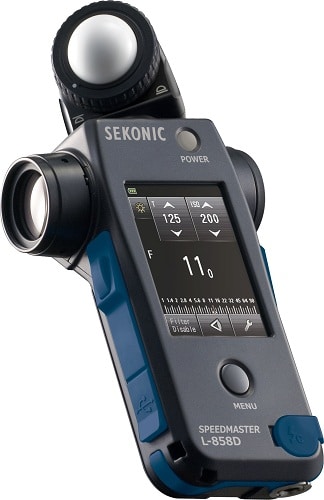
سيستم ناحيه‌اي روشي است كه توسط آنسل آدامز (و چند عكاس ديگر) براي نورسنجي صحيح، كنترل دقيق محدوده تونال و كنتراست مناسب عكس ابداع شد. اين روش سيستماتيك در واقع تلاشي بود براي نزديك كردن " آنچه كه در واقعيت ديده مي‌شود" به "آنچه كه در نهايت چاپ مي‌گردد". بر اساس اين روش، در عكاسي با نگاتيو سعي در نورسنجي صحيح مناطق تاريك است تا جزئيات اين مناطق بخوبي حفظ شود و در مرحله چاپ، مناطق روشن تحت كنترل قرار مي‌گيرند تا نور و كنتراست مناسبي داشته باشند.
در اين سيستم تون‌هاي روشنايي در يك منظره به 9 ناحيه تقسيم مي گردند: از يك تا 9 كه در آن ناحيه 5 نشانه تون مياني، ناحيه يك تاريك‌ترين منطقه و ناحيه 9 روشن‌ترين منطقه محسوب مي‌شود. برخي، يك ناحيه ديگر نيز به عنوان حداكثر روشنايي يا ناحيه 10 در نظر مي‌گيرند.

شكل 1

هر كدام از اين نواحي داراي مشخصات خاص خود هستند و عكاس بايد با اين نواحي آشنا باشد و ميزان جزئيات قابل تشخيص در هر ناحيه را بداند. ناحيه 0 به عنوان ناحيه سياه مطلق و ناحيه 10 به عنوان سفيد خالص و فاقد جزئيات در نظر گرفته مي‌شوند. نواحي 1 و 9 گاهي داراي ميزان كمي جزئيات هستند. نواحي 2 و 8 تيره ترين و روشنترين نواحي داراي جزئيات هستند. نواحي 3 و 7 داراي جزئيات بيشتري هستند. مثلا كاغذ سفيدي كه متون سياه نوشته شده در آن قابل خواندن هستند، حداقل در ناحيه 7 (و نه بيشتر) قرار مي‌گيرد.
بنابراين نواحي داراي بيشترين جزئيات و بافت قابل تشخيص، بين نواحي 3 و 7 قرار مي‌گيرند.
اختلاف روشنايي هر ناحيه با ناحيه مجاورش نيز يك استاپ ( يك EV‌ ) است.

شكل 2

استفاده از سيستم ناحيه‌اي براي نورسنجي صحيح در نگاتيو
عكاس ابتدا بايد منظره مورد نظر را بررسي نمايد. تاريكترين نواحي منظره را كه بايستي در عكس چاپ شده نهايي، داراي جزئيات قابل تشخيص باشند، انتخاب نمايد. سپس اين نواحي را نورسنجي نمايد. نورسنج اين نواحي را به عنوان ناحيه 5 يا متوسط نورسنجي مي‌كند و چون عكاس مي‌خواهد كه اين نواحي در عكس چاپ شده نهايي به عنوان ناحيه 3 باشند، كافيست نوردهي خود را دو استاپ كمتر از مقادير ارائه شده تنظيم كند.
با اين روش، مناطق مورد نظرش داراي جزئيات كافي در چاپ نهايي خواهند بود.
البته در تكميل اين روش بايستي در مرحله پروسس عكس نيز بر اساس سيستم ناحيه‌اي و تاكيد بر مناطق روشن، عمليات چاپ انجام گردد.

سيستم ناحيه‌اي در دنياي ديجيتال
در عكاسي ديجيتال نيز سيستم ناحيه‌اي كاربرد دارد. با اين تفاوت كه موقع نورسنجي تاكيد بر مناطق روشن است (نوردهي بيش از معمول اما تا اندازه‌اي كه اوراكسپوز رخ ندهد) و بعد در مرحله ويرايش، سعي مي‌شود كه محدوده تونال متناسب گردد و با اين روش بيشترين ميزان جزئيات در مناطق روشن و تاريك حاصل خواهد شد. بعبارت ديگر نورسنجي بر اساس مناطق روشن است و پردازش بر اساس بازيابي جزئيات در مناطق تاريك. درست برعكس نگاتيو. و البته در عكاسي ديجيتال وجود هيستوگرام كار نورسنجي را بسيار راحت كرده است و باتوجه به آن مي‌توان نوردهي را به طور دقيق تنظيم نمود.

Lightzone‌ و سيستم ناحيه‌اي

قلب نرم افزار LightZone ابزار ZoneMapper و ZoneFinder است. اين دو در واقع زونهاي مختلف محدوده تونال تصوير را به كاربر نشان مي‌دهند و اين امكان را فراهم مي‌كنند كه كاربر ميزان روشنايي هر ناحيه را و نيز نسبت روشنايي بين نواحي مجاور را به طور مستقيم تنظيم نمايد.


شكل 3

اين دو ابزار در واقع مانند دانسيتومتر عمل كرده و مناطق مختلف تصوير را از لحاظ روشنايي به نواحي مختلف تقسيم كرده و به كاربر نشان مي‌دهند. اگر نشانگر ماوس را روي ابزار ZoneMapper ببريد، نواحي معادل آن با رنگ زرد نشان داده مي‌شود.

اصلاح روشنايي و كنتراست
حالا مي‌توانيم تفاوت اين ابزار با ساير ابزارها، در زمينه اصلاح روشنايي و كنتراست درك كنيم. همان محدوده تونال را كه در ساير نرم افزارها به صورت 0 تا 255 مشخص است، در اينجا به صورت طيفي از 16 ناحيه مختلف روشنايي ديده مي‌شود كه هركدام با ناحيه مجاورش نيم استاپ تفاوت روشنايي دارد. (بجاي 8 ناحيه با اختلاف يك استاپ) اصلاح روشنايي و كنتراست نيز با توجه به همين نواحي انجام مي‌گردد. بدون نياز به Level و Curve .
براي اصلاح روشنايي و كنتراست از ابزار ZoneMapper استفاده مي‌كنيم. اگر روي يك ناحيه كليك كنيد، دستگيره‌اي ظاهر مي‌شود. با اين دستگيره مي‌توان اين ناحيه را منبسط يا منقبض كرد. درست مانند يك آكاردئون. اين تغييرات روي نواحي مجاور نيز تاثير مي‌گذارد. با منبسط كردن يك ناحيه، روشنايي و كنتراست آن ناحيه زياد مي‌شود و با با منقبض نمودنش، تاثير متضاد ايجاد ميگردد.

شكل 4

با قرار دادن دستگيره هاي ديگر در نواحي مجاور مي‌توان منطقه تحت تاثير اين تغييرات را كنترل نمود. حتي ميتوان يك ZoneMapper ديگر نيز اضافه كرد و يكسري تغييرات را به عكس اضافه نمود.
لازم به ذكر است كه اين پردازشها به طور مستقيم روي فايلهاي RAW دوربينهاي مختلف قابل انجام است.

روند كلي اصلاح محدوده تونال و كنتراست در LightZone به شرح زير است:
ابتدا با استفاده از ابزار ZoneMapper و Zonefinder روشن‌ترين و تاريك‌ترين نواحي را پيدا مي كنيم. سپس ناحيه معادل تاريك‌ترين منطقه را به سمت پايين مي‌كشيم و ناحيه معادل روشن‌ترين منطقه را به سمت بالا مي‌كشيم تا بترتيب white point و dark point تصوير اصلاح گردد و روشنائي و كنتراست تنظيم شود.
اگر تصوير بازهم نياز به اصلاح داشت، يك ZoneMapper ديگر اضافه مي‌كنيم و اصلاحات جزئي را روي آن انجام ميدهيم: اگر منطقه اي نياز به افزايش روشنايي داشت، آن‌را منبسط مي‌كنيم و بالعكس. براي جلوگيري از تاثير اين عمل روي نواحي مجاور مي‌توانيم دستگيره هايي به عنوان قفل براي مناطق مجاور ايجاد كنيم.
براي كنترل بيشتر روي نواحي مي‌توان با ابزار انتخاب، نواحي خاصي را انتخاب كرد و روشنايي و كنتراست‌شان را تنظيم كرد.
نكته جالب اينكه اولا تمام اين اصلاحات به صورت غير تخريبي است و براحتي قابل برگشت است و ثانيا ميزان تاثير هر ابزار با استفاده از نوع تركيب و مقدار اپاسيته قابل كنترل است.
ابزار جالب ديگر ToneMapper‌ است كه هم مي‌تواند نواحي خاصي از تصوير را بر حسب محدوده تونال انتخاب نمايد و هم جزئيات را در اين مناطق احيا نمايد.

مانند اكثر نرم افزارهاي ديگر، ابزارهايي جهت شارپ سازي، حذف نويز، cloning و ... در اين نرم افزار نيز وجود دارد. همه اين ابزارها نيز به صورت غير تخريبي با امكان كنترل كامل ميزان و نوع تاثير، بر تصوير اعمال مي‌شوند.

خصوصيات مهم ديگر اين نرم افزار
- محيط ويرايش 16 بيتي خطي كه امكان ويرايشها و پردازشهاي گسترده تري را بدون ايجاد آثار ناخواسته فراهم ميكند.
- استفاده از يك فضاي رنگي وسيع و امكان مديريت رنگ
- امكان پردازشهاي دسته‌اي
- فراهم كردن يك محيط كامل براي روندكاري ديجيتال، از مديريت فايلها تا تهيه خروجي( در نسخه حرفه‌اي)


سخن آخر:
در بررسي‌هايي كه روي تصاوير مختلف با مشخصات تونال متفاوت بعمل آوردم، مشخص شد كه ادعاهاي اين نرم افزار تا حد زيادي صحيح است. واقعا در برخي تصاوير بخوبي جزئيات را احياء مي‌كند و آثار مخرب خيلي كمي نيز دارد. از سوي ديگر، راحتي فوق‌العاده كار با اين نرم افزار و نيز سرعت حصول نتايج نيز از ديگر مزاياي اين نرم افزار است.

شكل5: تصوير اوليه

شكل 6: تصوير نهايي پس از اعمال دو ZoneMapper و يك ToneMapper


بنظر مي‌رسد كه امروزه اكثر سازندگان نرم افزارهاي ويرايش و پردازش تصاوير ديجيتال سه رويكرد عمده را در پيش گرفته‌اند كه البته در اين نرم افزار نيز به چشم مي‌خورد:

- راحتي كار پردازش همراه با نمايش كامل تغييرات در هر مرحله به كاربر (اين مساله در LightRoom و LightZone بخوبي ديده مي‌شود. و آثارش در فتوشاپ CS3‌ نيز پديدار شده است)
- ويرايش غير تخريبي : در گذشته يك آرزو بود اما امروزه رنگ واقعيت بخود گرفته است؛ تصوير اصلي هميشه بدون تغيير است، تمام تغييرات قابل برگشت هستند و موقع ويرايش نيازي به تهيه كپي از اصل عكسها نيست. در LightRoom و LightZone به طور كامل اين مساله رعايت شده است. در فتوشاپ CS3‌ نيز (با معرفي فيلترهاي هوشمند به همراه اجسام باهوش و نيز لايه هاي تنظيمي كه از نسخه هاي قبلي به ارث رسيده‌اند) آثار آن را مي بينيم.
- محيط يكسان كار با تصاوير RAW و JPEG : ديگر نيازي به محيط جداگانه براي تصاوير RAW وجود ندارد. همان پردازشهايي كه روي تصاوير RAW انجام مي‌گردد، روي تصاوير JPEG نيز مي‌توان اعمال نمود. اين مساله در LightRoom و LightZone به طور كامل رعايت شده است. در فتوشاپ CS3 مي‌توان با Adobe Camera RAW تصاوير JPEG را نيز مانند تصاوير RAW پردازش نمود.

سوال اول: جايگاه LightZone با وجود نرم افزارهاي LightRoom و فتوشاپ CS3‌ چيست؟
LightZone يك نرم افزار قوي است. در اين مساله شكي وجود ندارد. كار با آن راحت است و به سهولت، نتايج درخشاني حاصل مي‌شود. اين جملات برايتان آشنا نيست؟ بله موقع بررسي نرم افزار LightRoom نيز همين حرفها را گفتيم. LightRoom نيز مي‌تواند سريعا كاربر را به نتايج خوبي برساند. تنها يك نكته مي ماند و آنهم بحث سيستم ناحيه‌اي است. كه حداقل در مورد برخي تصاوير كه از مناظري با گستره ديناميكي بالا تهيه شده‌اند و يا در معرض از دست دادن جزئيات در برخي مناطق هستند، بخوبي جواب مي‌دهد. پس مي‌توان آنرا به عنوان يك آلترناتيو براي چنين تصاويري نگهداشت و از قدرتهايش براي حصول به يك محدوده تونال مناسب در عكسها استفاده نمود.

سوال دوم : اگر بخواهيم LightZone را در كنار LightRoom استفاده كنيم، چه گونه اين‌دو را در روندكاري خود تركيب نماييم؟
مي‌توان LightZone را به عنوان اديتور خارجي به لايت‌روم معرفي نمود. هر زمان كه نياز به استفاده از ويرايش توسط LightZone باشد، تصوير در LightZone باز مي‌شود، ويرايش مربوطه انجام ميشود و با ذخيره نمودن تصوير، نتيجه كار در LightRoom به‌روز مي‌گردد و مي‌توان بقيه روندكاري را در LightRoom بر روي تصوير انجام داد.
براي اين منظور كافيست كه در LightRoom از منو Edit > Preferences > External Editors > Additional External Editor نرم افزار LightZone را انتخاب نماييم و نوع خروجي را TIFF 16 بيتي قرار دهيم. در موقع نياز، از طريق Photo > Edit in other Application تصوير مورد نظر در LightZone باز شده و آماده براي پردازش خواهد بود.

دريافت نرم افزار
نسخه 30 روزه نرم‌افزار LightZone را از آدرس زير دريافت كنيد:
http://www.lightcrafts.com/products/download.php


منابعي براي مطالعه بيشتر در رابطه با سيستم ناحيه اي :
http://en.wikipedia.org/wiki/Zone_system
http://www.normankoren.com/zonesystem.html
http://www.luminous-landscape.com/tutorials/zone_system.shtml
http://www.srphotography.co.uk/srpzone.html

بحث درباره اين موضوع در فروم عكاسي