
در بسیاری از موارد نیاز به تصحیح تراز سفیدی(White Balance ) دارید:
• ممکن است تنظیم خودکار تراز سفیدی دوربینتان خوب عمل نکند.
• ممکن است عکسی با تراز سفیدی نادرست گرفته باشید(مثلا با تراز سفیدی لامپ مهتابی در زیر نور خورشید ).
• حتی با تنظیم صحیح و دستی تراز سفیدی نیز نتیجه دلخواه شما حاصل نشده باشد.
در فتوشاپ راههای مختلفی برای تنظیم تراز سفیدی وجود دارد که در این نوشتار می خواهیم یکی از بهترین روشهای آن را با هم مرور کنیم:
استفاده از تنظیم Levels یک راه آسان و در عین حال دقیق(روی این صفت تاکید خاصی دارم) برای اصلاح تراز سفیدی تصاویر است.
تصویری را در فتوشاپ باز کرده و وارد تنظیمات levels شوید:( از طریق Image>Adjustment>levels و یا ازآن بهتر Layer>New Adjustment Layer>levels )
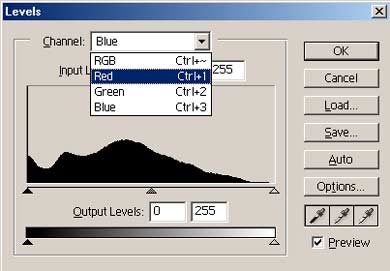
در صفحه کنترل Levels ابتدا با یک منو با عنوان Channel روبرو می شوید.که با کلیک بر آن ، ۳ رنگ اصلی RGB یعنی قرمز ،سبز و آبی را مشاهده می کنید.در حقیقت این منو امکان کنترل دقیق و جداگانه میزان ۳ رنگ اصلی را در تصویر برایتان فراهم کرده است.
در زیر این منو یک هیستوگرام وجود دارد. کلا هیستوگرامها بیشتر برای نمایش و تنظیم تونالیته روشنایی از سیاه تا سفید استفاده می شود اما در اینجا برای هر کدام از ۳ رنگ اصلی به طور جداگانه یک هیستوگرام وجود دارد که تونالیته آن رنگ خاص را نشان می دهد.مثلا برای رنگ قرمز هرچه به سمت راست نزدیک شویم خلوص رنگ قرمز بیشتر میشود و هرچه به سمت چپ نزدیک شویم از خلوص رنگ قرمز کاسته شده و به رنگ Cyan (فیروزه ای)افزوده میشود.چراکه در سیستم رنگRGB نبودن قرمز باعث ایجاد رنگ Cyan میشود.همین موضوع برای ۲ کانال رنگ دیگر نیز صدق میکند.در مورد رنگ آبی ،سمت راست نشانه رنگ آبی خالص و سمت چپ نشانه رنگ زرد است.در مورد رنگ سبز ، سمت راست نمودار نشانه رنگ سبز و سمت چپ نشانه رنگ Magneta (نوعی بنفش متمایل به قرمز) است.
حال عملا یک تصویر را از لحاظ تراز سفیدی اصلاح می کنیم:
به تصویر زیر دقت کنید:
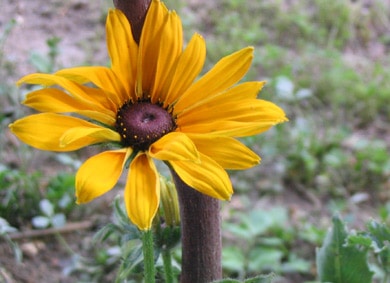
Canon A70, 1/30s, F4.8, ISO100
White Balance:Fluorescent
این تصویر را در نور روز ،ولی عمدا با تنظیم تراز سفیدی نور لامپ فلورسنت گرفته ام.اشکالات رنگها بعلت تنظیم نادرست WB بخوبی دیده می شود.
از طریق Layer>New Adjustment Layer>Levels وارد صفحه تنطیم Levels و سپس
وارد کانال رنگ سبز می شویم:
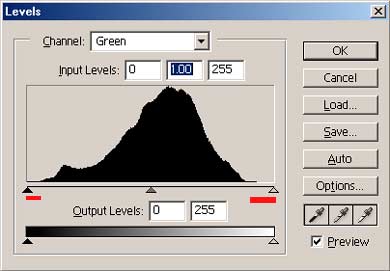
اگر به نمودار دقت کنید ،متوجه می شوید که سمت راست نمودار(یعنی محل مربوط به رنگ سبز) کمی خالی است.در حقیقت در اینحالت اطلاعات مربوط به این کانال رنگی به سمت رنگ Magneta متمایل شده است.حال کافیست که لغزنده سمت راست نمودار را بگیرید و آنرا تا محلی که اطلاعات شروع میشود بکشید.در سمت چپ نمودار نیز مختصری کمبود ایجاد شده است که آنرا نیز اصلاح میکنیم.نتیجه اعجاب انگیز است:براحتی مشکل رنگ سبز تصویر حل میشود.حال وارد کانال رنگ قرمز میشویم.اینبار فقط سمت چپ نمودار مشکل دارد یعنی اطلاعات رنگی این کانال به سمت رنگ قرمز متمایل شده است.آنرا نیز اصلاح میکنیم.
نتیجه کار را در زیر مشاهده میکنید:
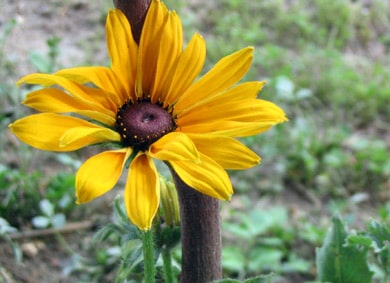
بنظر شما مهمترین مزیت این روش اصلاح چیست؟ فکر می کنم با من هم عقیده اید که مهمترین مزیت این روش، دقت کار است.یعنی مشکل رنگ را مشاهده می کنید و اصلاح را دقیقا تا همان نقطه لازم انجام میدهید .نه کمتر و نه بیشتر.اما در روشهای دیگر (مثل تنظیم Color Balance )،این موضوع تخمینی و بسته به دید رنگی شما ونیز طرز نمایش رنگها در مانیتور شما دارد.به طوریکه ممکن است در مانیتور شما خوب به نظر برسد ولی در یک مانیتور دیگر(که خوب کالیبره نشده باشد) و یا از دید شخص دیگر(که دید رنگی متفاوتی دارد) رنگها بازهم نیاز به اصلاح داشته باشند.
استفاده بیشتر از Levels
با اینکه تصویر اصلاح شده فوق، از لحاظ تراز سفیدی خوب بنظر می رسد،اما رنگها کمی گرم تر از معمول دیده می شوند.برای حل این مشکل نیاز به نوعی تنظیم دیگر در این نمودارها داریم.
برای اصلاح تراز سفیدی،ما قسمتی از نمودار را (که فاقد اطلاعات بود ) حذف کردیم. برای اصلاح مشکل فوق( بعبارت دیگر، مشکل Color Balance ) ،این بار نقطه وسط نمودار را تغییر می دهیم.یعنی مثلا در کانال رنگ سبز نقطه وسط را به سمت چپ می کشیم تا حجم اطلاعاتی مربوط به رنگ سبز بیشتر از رنگ Magneta شود.در نتیجه از گرمی رنگها کاسته خواهد شد.
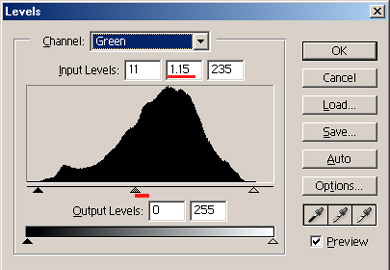
همانگونه که مشاهده می شود نقطه وسط نمودار از عدد ۱.۰۰ به عدد۱.۱۵ تغییر کرده است.
این عمل در مورد کانالهای رنگی دیگر نیز صدق می کند و متمایل کردن نقطه وسط، در هر کانال به سمت چپ ،رنگها را سردتر و به سمت راست، رنگها را گرمتر می نماید.انتخاب کانال یا کانالهای مورد نظر، بستگی به تصویر شما دارد و در هر مورد بایستی کانالهای مختلف را امتحان کرد تا نتیجه مورد نظر عاید شود.
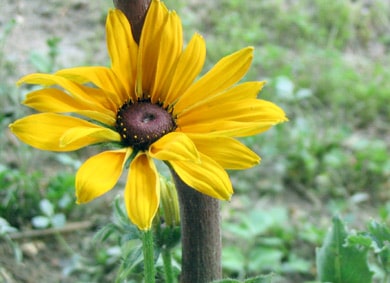
تصویر نهایی پس از تنظیم White Balance و Color Balance
کاربرد بیشتر
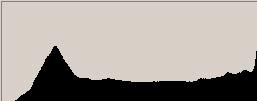
همانطور که می دانید،هیستوگرام یکی از ابزارهای مهم تشخیص نوردهی مناسب در دوربینهای دیجیتال است.به طوریکه اگر دوربین شما قابلیت نمایش هیستوگرام Live (یعنی نمایش هیستوگرام به طور زنده و قبل از گرفتن عکس) را داشته باشد، و با هیستوگرامی مثل شکل زیر مواجه شوید، براحتی متوجه می شوید که با یک OverExposure (نوردهی بیش از حد) مواجه هستید.
این مسئله در مورد کانالهای رنگی نیز صدق میکند.مثلا تصویر زیر و هیستوگرامهای مربوطه را مشاهده نمایید:
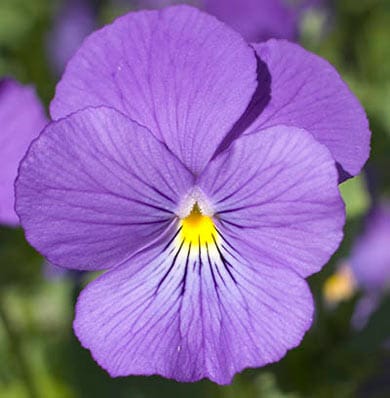
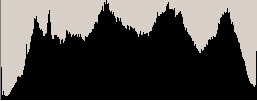
هیستوگرام روشنایی
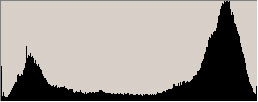
هیستوگرام کانال آبی (در فتوشاپ)
همانگونه که مشاهده میشود،هیستوگرام روشنایی که توسط دوربین (و یا Levels در فتوشاپ) نشان داده می شود، مشکل چندانی ندارد.اما اگر به هیستوگرام کانال آبی تصویر (در فتوشاپ و با انتخاب کانال آبی در ابزارLevels ) دقت کنید متوجه میشوید که این کانال رنگی در حال نزدیک شدن به حد Overexposure است که براحتی با تغییر مکان نقطه وسط ،به سمت راست قابل اصلاح است(با این عمل سهم رنگ آبی را در این کانال کم می کنید).
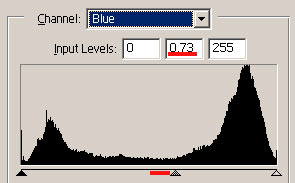
جالب است بدانید که امکان نمایش هیستوگرامهای کانالهای مجزا رنگ به طور زنده ، در برخی دوربینهای دیجیتال وجود دارد.( Fuji S2و Canon 1D MarkII)
به طورخلاصه می توان گفت که:
• Levels پرقدرت ترین ابزار تصحیح WB است چرا که شما می توانید دقیقا ببینید که اطلاعات رنگ مورد نظر در کجا کمبود دارد وبه راحتی و با دقت آنرا تصحیح نمایید.
• همچنین،این ابزار می تواند برای تصحیح کلی Color Balance (مانند تنظیم کلی گرمی یا سردی رنگها)نیز استفاده شود اما در این مورد قدرت ابزارهای Color Balance و Curve بیشتر است چرا که امکان تنظیم جداگانه مناطق Highlight ، Midtone و Shadow را فراهم می کنند.اما چون در بسیاری از موارد ، فقط تنظیم کلی رنگها مورد نیاز است ،می توان از Level برای این منظور نیز استفاده نمود.
• گاهی حذف و یا تشدید اطلاعات، فقط در یک کانال رنگ رخ میدهد که این امر در هیستوگرامهای معمول روشنایی قابل تشخیص نیست اما در هیستوگرامهای مجزای کانالهای رنگ (که از طریق ابزار Level قابل بکارگیری است) براحتی قابل تشخیص و اصلاح می باشد.

نظر شما در موردی روش دیگر تنظیم WB با استفاده از نرم افزارهای همراه دوربین و یا PS CS چیست؟
نظر شما در موردی روش دیگر تنظیم WB یعنی استفاده از نرم افزارهای همراه دوربین و یا PS CS چیست؟
ارتفاع نمودار هیستوگران نشانه چیست؟
اصول کار تقریبا در تمام نرم افزارها یکی است.چرا که تقریبا همه آنها از تنظیم level ویا color balance استفاده میکنند.اما چیزی که فتوشاپ و بخصوص این روش را بر انها برتری میدهد ،امکان کنترل بیشتر بر جزئیات کار، از دست ندادن اطلاعات تصویری و دقت کار است.در مورد روشهای دیگر تنظیم تراز سفیدی به مقاله ای به همین نام در این سایت مراجعه کنید.
در مورد فتوشاپ CS نیز امکان جدید نمایش هیستوگرامها در حین انجام ویرایش و نیز نمایش هیستوگرامهای مجزای کانالهای رنگ ،دو خصوصیت بسیار جالب و مهیج آن بشمار میرود و در بقیه مسائل با نسخه های قدیمی مشابه است.
ارتفاع نمودار عیستوگرام در هر نقطه نشاندهنده وسعتی از تصویر است که دارای آن روشنایی خاص میباشد.مثلا اگر ارتفاع هیستوگرام در سمت راست ،خیلی زیاد باشد ،بدین معنی است که وسعت زیادی از تصویر دارای روشنایی زیاد میباشد.
به نام خدا
بسیار عالی و کاربردی بود
لطفاً مقالات بیشتری در مورد کاربرد ابزارهای فتوشاپ و همچنین عکاسی دیجیتال در آتلیه بنویسید.
سپاس
با سلام
این مقالتون خیلی کاربردی بود . دستتون درد نکنه . لطفا در مورد مدیریت رنگها اگه مقاله دیگه ای هم داشتین ، بنویسین . چونکه خیلی لازممون میشه . مرسی