Aberration یا اعوجاج چیست؟
تصویری که توسط یک لنز عکاسی ایده آل ایجاد می شود، بایستی واجد مشخصات زیر باشد:
۱- یک نقطه بایستی به صورت یک نقطه در تصویر تشکیل شود.
۲- هر سطح مسطح عمود بر محور اپتیکال،بایستی به صورت یک سطح مسطح تشکیل شود.
۳- تصویر ایجاد شده توسط لنز بایستی مشابه موضوع عکاسی باشد.
در خیلی مواقع لنزها بایستی در حالت باز دیافراگم بکار روند.در اینحالت لنز نه تنها نورهای مرکزی بلکه نورهای محیطی را نیز باید متمرکز نماید. اینحالت نیل به اهداف فوق الذکر مشکل یا غیر ممکن است چون:
– لنزها دارای سطوح کروی هستند.در اینگونه سطوح ممکن است تصویر حاصل از یک نقطه تنها به صورت یک نقطه دیده نشود.
– فاصله کانونی لنز برای رنگهای مختلف بدلیل تفاوت طول موجشان ، متفاوت است.
به اینگونه موارد که تصویر تهیه شده با موضوع عکاسی تفاوت پیدا می کند،اصطلاحا Abberation یا اعوجاج تصویر گفته میشود.
کلا دو گونه Aberrationوجود دارد.یکی Chromatic Aberration (اعوجاج رنگی)که بعلت تفاوت طول موج رنگهای مختلف نور است و دیگری Monochromatic Aberration است که اعوجاج برای یک رنگ نور نیز رخ خواهد داد.
Chromatic Aberration
هنگامی که نور سفید از منشور عبور میکند به رنگهای هفتگانه شکسته میشود.علت این امر تفاوت ضریب شکست برای طول موجهای مختلف نور است. ضریب شکست شیشه لنز نیز برای رنگهای مختلف با طول موج های مختلف ، متفاوت است. این مسئله در کناره های تصویر نسبت به مرکز آن شدید تر است. (یعنی مشکل در کناره های لنز نسبت به مرکز بیشتر است).
دو نوع اعوجاج رنگی در لنز وجود دارد:
Axial Chormatic Aberration – یا اعوجاج رنگی محوری که در آن فاصله کانونی رنگهای مختلف در محور اپتیکال متفاوت است.
– chromatic difference of magnification یا اختلاف بزرگنمایی رنگی که در آن بزرگنمایی تصویر در مناطق محیطی تصویر، بسته به طول موج رنگ، فرق میکند.
در شکل زیر، دو نوع اعوجاج رنگی نشان داده شده است:
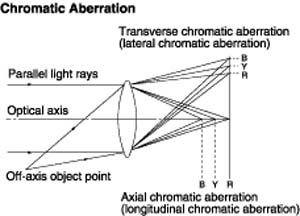
در عمل، اعوجاج محوری رنگ، خود را به صورت محو شدن رنگها نشان میدهد.اما اختلاف بزرگنمایی رنگی (chromatic difference of magnification یا Lateral Chromatic Magnification ) خود رابه صورت Color Fringing نشان میدهد که در این حالت هاله ای از رنگ در اطراف لبه های اجسام موجود در تصویر ( که طبیعتا باعث کاهش شارپ بودن تصویر میگردد) دیده میشود.این حالت بیشتر در لنزهای سوپر تله (بیش از ۲۰۰ میلیمتر در فرمت ۳۵ میلیمتری ) و یا واید (کمتر از ۲۰ میلیمتر در فرمت ۳۵ میلیمتری) وجود دارد. همچنین در لبه های اجسامی که با اطراف از لحاظ رنگ وروشنایی دارای کنتراست بالایی هستند ،بیشتر به چشم میخورد.هاله های رنگی ایجاد شده بیشتر فیروزه ای(Cyan ) وبنفش (Magneta) هستند. اما رنگهای قرمز ،آبی و زرد نیز دیده می شوند. در حقیقت می توان گفت که برخی رنگها در تصویر نهایی در فوکوس کامل نیستند.
نکته دیگر آنکه، این مشکل بیشتر با دیافراگم باز لنز دیده میشود چرا که در اینحالت از کناره های لنز نور بیشتری عبور میکند.
نکته :
ممکن است در هنگام اسکن نمودن تصاویر نیز اشکال مشابهی در تصاویر دیده شود که فرق آن با اعوجاج رنگی را می توان متوجه شد:در اعوجاج رنگی ناشی از لنز ،بیشترین مشکل در کناره های تصویر است اما در مورد اسکنر تغیییرات رنگها در تمام تصویر به صورت یکنواخت پراکنده است.
راه حل:
مشکل اعوجاج رنگی (بخصوص در لنزهای تلسکوپ که فاصله کانونی زیاد دارند )تا سالها یکی از عیوب عمده لنزها بود.نیوتون برای حل این مشکل یک لنز خاص برای تلسکوپ ساخت بنام لنز نیوتونی معروف شد در این سیستم برای تجمع نور ازآینه استفاده می شد.John Dolland در سال ۱۷۵۸ با ترکیب دو لنز توانست به یک لنز دو تکه ای( Doublet) دست یابد که میزان اعوجاج رنگی آن خیلی کم بود.در این گونه لنزها که به آنها Achromat گفته می شود، با ترکیب دو لنز از جنسهای مختلف ، تفاوت فاصله کانونی برای دو رنگ آبی و قرمز به حدود ۰.۰۵ فاصله کانونی لنز می رسد.با ترکیب تعداد بیشتر از لنزها به میتوان به حالتی رسید که هر ۳ رنگ اصلی دارای فاصله کانونی یکسان باشند.امروزه در این دسته لنزها ( APO = Apochromat ) باترکیب چندین لنز و نیز با استفاده از لنزهای دست ساز از جنس شیشه fluorite یا سایر مواد با ضریب تفرق کم ، تقریبا مشکل اعوجاج رنگی حل شده است.
موارد زیر نمونه هایی از این گونه لنزها هستند:
APO 300mm f2.8 EX HSM Sigma
Minolta 300mm f/4 APO G AF
Contax Zeiss Apo-Makro-Planar T* 120mm f/4.0 Macro Auto Focus
Leica 280mm f/4 APO-TELYT-R Telephoto Manual Focus
Nikon Nikkor 210mm f/5.6 AM (APO Macro) ED
Canon EF 300mm f/2.8L IS USM
اما…
اما قیمت این لنزها بسیار گران است .
اعوجاج رنگی مشکلی نیست که به طور روزمره با آن درگیر باشید :
• این حالت فقط در فاصله کانونی های زیاد یا خیلی کم رخ میدهد.
• در مورد برخی تصاویر که دارای اجسامی با رنگهای روشن و با کنتراست بالا با اطراف، هستند رخ میدهد.
• بیشتر در دیافراگمهای باز دیده می شود.
• و از همه مهمتر اینکه در چاپهای بسیار بزرگ جلب توجه میکند.
اما به هر حال ممکن است با این مشکل روبرو شوید …
راه حل دیگر:
در این نوشتار ما ۳ روش عمده نرم افزاری را برای حل مشکل اعوجاج رنگی ارائه می کنیم. روش اول با استفاده از فتوشاپ انجام می شود.روش دوم با استفاده از نرم افزاری بنام Picture Window 3.1 و در نهایت روش سوم با استفاده از یک پلاگین کوچک بنام Panorama Tool قابل انجام است.
چون در منابع مختلف و معتبر، هر کدام برای این اصلاح. روش خاصی را پیشنهاد کرده اند ،برای مقایسه بهتر یک تصویر را انتخاب کرده و مشکل اعوجاج رنگی آنرا با هر سه روش اصلاح می کنیم و در ضمن کار به مزایا و معایب هر روش نیز خواهیم پرداخت.
روش اول :
در فتو شاپ با روشهای گوناگونی میتوان به اصلاح اعوجاج رنگی پرداخت که به نظر من روش زیر دقیقترین و آسانترین روش میباشد.
به تصویر زیر و مشکل اعوجاج رنگی آن دقت کنید:در برخی کناره ها رنگ سبز و در برخی یک هاله رنگ قرمز و حتی آبی مشاهده می کنید.
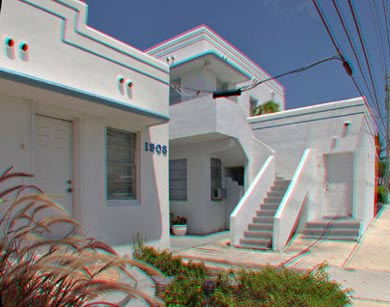
اصول کلی این روش انتخاب رنگهای مزاحم و کاهش اشباع آنها در تصویر نهایی است:
ابتدا یک لایه تنظیمی از نوع Hue/Saturation ایجاد کنید.
(Layer > New Adjustment layer > Hue/Saturation)
سپس در صفحه تنظیم Hue/Saturation ، از منوی Edit رنگ Cyan را انتخاب می کنیم تا اشباع آنرا کم کنیم.اما چون ممکن است رنگ فیروزه ای که در تصویر مورد نظر ما ایجاد مشکل کرده با این رنگ انتخابی فرق داشته باشد، برای دقت بیشتر روی تصویر می رویم و با ابزار EyeDropper رنگ فیروزه ای موجود در اطراف چراغهای روی دیوار را انتخاب می کنیم.
خب، قبل از تغییر اشباع این رنگ،می توانیم بازهم دقیقتر عمل کنیم.اگر دقت کنید در اطراف چراغ، طیفی از چند رنگ فیروزه ای وجود دارد.برای آنکه همه آنها را با هم انتخاب کنیم کافیست که در صفحه تنظیم Hue/Saturation روی ایکون EyeDropper با علامت مثبت کلیک کرده ورنگهای دیگر طیف فیروزه ای موجود در اطراف چراغ را نیز به انتخاب قبلی اضافه کنیم.هرجا به اشتباه رنگ ناخواسته ای را انتخاب کردید با کلیک روی آیکون EyeDropper باعلامت منفی ، آن رنگ را از انتخاب خارج نمایید.
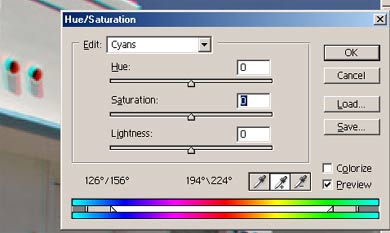
حال با استفاده از لغزنده Saturation اشباع این رنگها را در تصویر کم کنید تا مناطق مورد نظرتان اصلاح شود.
این کار را با رنگ قرمز (چرا که در این تصویر ما این رنگها نیز ایجاد هاله های مزاحم کرده اند) تکرار کنید.برای دقت بیشتر بهتر است که در مورد هر رنگ یک لایه تنظیمی جدید بسازید و اصلاح مورد نظر را انجام دهید.
ممکن است سوال کنید که اگر این اصلاحات روی رنگهای دیگر تصویر اثر گذاشتند چه باید کرد؟
همانگونه که قبلا به طور مفصل در مورد لایه های تنظیمی گفتیم، در این صورت می توان لایه تنظیمی مورد نظر را انتخاب کرد و سپس با رنگ سیاه روی مناطقی که نمیخواهیم این لایه روی آنها تاثیر داشته باشد رنگ کنیم.با این کار تاثیر این اصلاح، فقط منحصر به مناطق مورد نظر شما میشود.
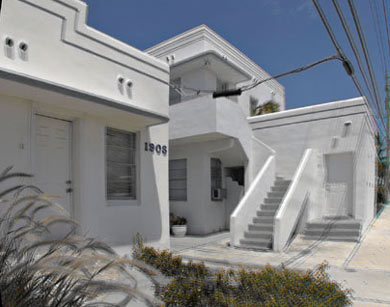
همانگونه که توجه کردید، با این روش توانستیم رنگهای نواحی اعوجاج رنگی را کمرنگ کنیم تا کمتر جلب توجه کنند ،اما این هاله ها حذف نشدند و در تصویر نهایی بصورت هاله های خاکستری دیده میشوند.در نتیجه بعلت وجود همان هاله های کمرنگ ، تصویر غیر شارپ بنظر می رسد.البته می توان با روشهای دیگری در فتوشاپ این مناطق را حذف نمود(مثلا با استفاده از Paintbrush و یک رنگ مجاور هاله وحالت Color در رنگ آمیزی ) اما این روشها بسیار وقت گیر،غیر دقیق و بالطبع دل آزار! خواهند بود.
روش دوم
ابزاری بنام Picture Window وجود دارد که یکی از امکانات آن تصحیح اعوجاج رنگی تصاویر است.مکانیسم عمل این ابزار جالب است: اشکال CA بعلت تفاوت بین محل فوکوس و در نتیجه بزرگنمایی رنگهای مختلف رخ میدهد و این مسئله در مرکز تصویر تقریبا ناچیز و در کناره های آن حداکثر است.این ابزار مرکز تصویر را در نظر میگیرد و میزان بزرگنمایی رنگهای قرمز و آبی را در اطراف این نقطه یکسان میکند.رنگ سبز را ثابت در نظر میگیرد چرا که چشم انسان بیشترین حساسیت را نسبت به رنگ سبز داشته و اکثریت لنزها از لحاظ رنگ سبز مشکلی ندارند.در حقیقت محل فوکوس دو رنگ آبی و سبز را با رنگ سبز یکسان سازی می نماید.
برای استفاده از این ابزار که رایگان نیست اما یک نسخه آزمایشی ۳۰ روزه دارد ، بهتر است با تصویر اصلی ( قبل از برش) عمل نمایید تا مرکز تصویر مشخص باشد.البته اگر مرکز را دقیقا بدانید میتوانید هنگام کار ،محل مرکز را به نرم افزار معرفی نمایید.
پس از دانلود و نصب این نرم افزار ، تصویر مورد نطرتان را باز کنید.سپس از منوی
Transformatin>Color>Chromatic Aberration…
وارد صفحه تنظیم آن شوید.
در قدم اول مرکز تصویر تان را مشخص نمایید.اگر تصویر قبلا Crop نشده باشد لازم نیست که آنرا تغییر دهید.
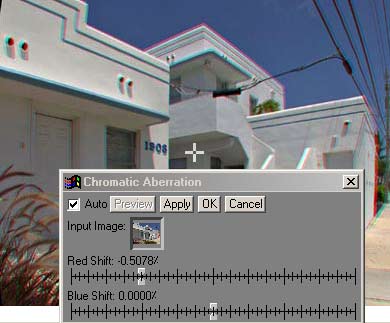
سپس گزینه Auto را انتخاب کنید تا پیش نمایش کارتان را در حین انجام تغییرات ببینید.حال می توانید با تغییر لغزنده های مربوط به رنگهای قرمز و آبی تصویر را اصلاح کنید.با توجه به پیش نمایش ، آنقدر این دو را تغییر دهید که بیشترین تطابق بین سه رنگ اصلی ایجاد شود و هاله های رنگی از بین بروند.در نهایت Ok را بزنید و تصویر اصلاح شده را ذخیره نمایید.تصویر اصلاح شده را در زیر مشاهده می نمایید:
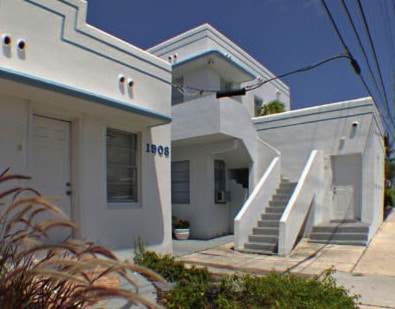
به وضوح می توان بهبود قابل توجه آنرا مشاهده کرد.تمام هاله های رنگی از بین رفته اند.اگر این تصویر را با تصویر قبلی (روش فتوشاپ ) مقایسه نمایید،متوجه می شوید که در روش فتوشاپ فقط توانستیم هاله های رنگی را تا حد امکان کمرنگ کنیم اما در اینجا این هاله ها حذف شده اند و در نتیحه تصویر شارپتر شده است.
برای استفاده از این ابزار توجه به نکات زیر لازم است:
• اگر در تصویرتان غبار یا آثار ناخواسته دیگری وجود دارد ابتدا سعی کنید با فتوشاپ آنها را اصلاح نمایید چراکه اعوجاج رنگی در اطراف تمام این نقاط نیز ایجاد میشود و بهتر است کلا آنها را حذف نمایید.
• حتما از پنجره پیش نمایش( Preview )استفاده نمایید.چرا که در این روش باید خودتان میزان تغییرات را تنظیم کنید و این میزان در مورد تصاویر مختلف و لنزهای مختلف ، متفاوت است.
• ابتدا رنگ قرمز را تنظیم نمایید تا هاله های رنگی قرمز/سبز فیروزه ای از بین برود.سپس رنگ آبی را تنظیم نمایید تا هاله های آبی/زرد حذف شوند.وقتی این دو رنگ را با هم تنظیم کنید ، هاله های سبز/بنفش نیز از بین خواهند رفت.
نکته جالب در مورد این نرم افزار آنست که معمولا مشکل اعوجاج رنگی همراه با barrel lens distortion نیز هست که این مشکل را نیز میتوان با این نرم افزار حل کرد:
Transformation > Geometry > Lens Distortion
ادامه این بحث را در هفته آینده پی می گیریم…

سلام. خیلی جالب بود.
من علاوه بر کاهش سچوریشن کمی هم Lightness را زیاد کردم. فکر می کنم نتیجه بهتر شد. چون هاله خاکستری ضعیفتر شده بود. در کل نتیجه خیلی بهتر از حالت اولیه عکس می باشد. من سعی کردم و Selective Color برای این کار استفاده نمایم و لی نتیجه زیاد خوبی بدست نماید.
از مقالات بسیار مفید و خفن شما خیلی ممنونم. بازم بنویسید. 🙂
سلام. خیلی جالب بود.
من علاوه بر کاهش سچوریشن کمی هم Lightness را زیاد کردم. فکر می کنم نتیجه بهتر شد. چون هاله خاکستری ضعیفتر شده بود. در کل نتیجه خیلی بهتر از حالت اولیه عکس می باشد. من سعی کردم و Selective Color برای این کار استفاده نمایم و لی نتیجه زیاد خوبی بدست نماید.
از مقالات بسیار مفید و خفن شما خیلی ممنونم. بازم بنویسید. 🙂
salam ! besyar ali bood . omidvaram keh hamvareh dar karetan movaffagh bashid.
فرشته خانم
همانطور که توجه کرده اید، با کاهش روشنایی میتوان در برخی تصاویر نتایح بهتری گرفت.
منظورتان از selecive color برای کاهش روشنایی بود؟
با تشکر از دقت شما
امید عزیز ممنون
اینم سریال نامبر picture window pro 3.5
cnkjloavukfx